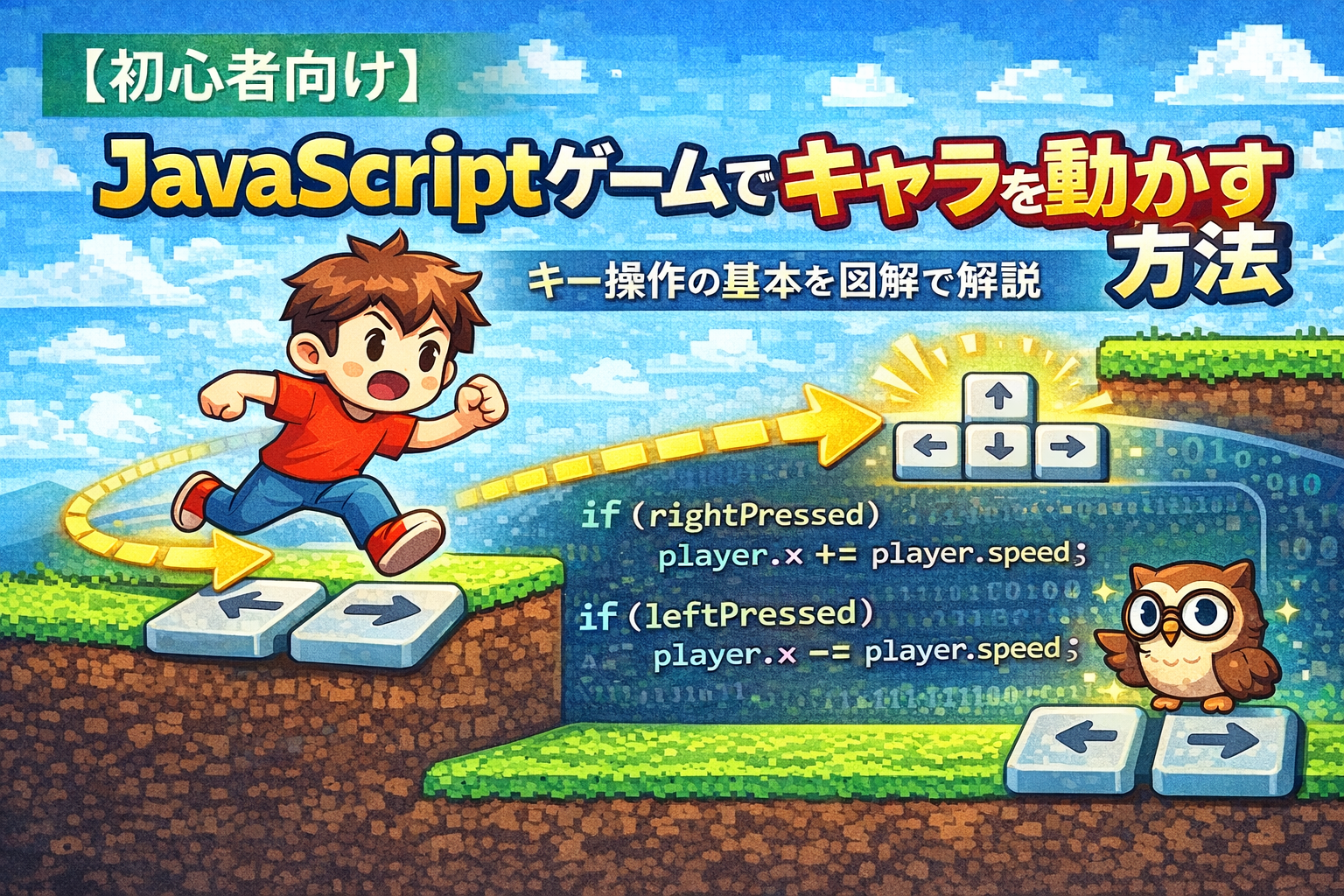
「当たり判定はなんとなく分かったけど、キャラが動かない…」
ゲーム作りを始めた多くの人が、ここで一度つまずきます。
でも安心してください。
この記事では、
- キーボードでキャラを動かす仕組み
- JavaScriptでのキー操作の基本
- 実際に動くサンプルコード
を使って、「動いた!」を体験するところまで 一緒に進みます。
難しい数学やライブラリは使いません。
まずは 左右に動くだけのキャラ を作ってみましょう。
- キーボード入力をJavaScriptで受け取れる
- 画面上のキャラを左右に動かせる
- ゲーム制作の次のステップが分かる
プログラミング初心者の方でも大丈夫です。
コードはすべて コピペOK で進めます。
なぜキャラ移動が最初に必要なのか
ゲームでは、ほぼ必ず「キャラが動く」要素があります。
- アクションゲーム
- シューティングゲーム
- パズルゲーム
どんなジャンルでも、
「動かせないキャラ=遊べないゲーム」 です。
また、キャラ移動ができるようになると、
- 当たり判定
- ジャンプ
- 攻撃
- スコア
といった要素を すべてつなげられるようになります。
だからこそ、
ゲーム作りの最初の1歩として「キャラ移動」は最重要なのです。
キャラ移動の仕組みを超シンプルに理解する
初心者のうちは、難しく考えなくてOKです。
考えるのはこの2つだけ
- 位置(x, y)
- 速さ(speed)
たとえば、
- x = 100(横の位置)
- speed = 5(1回で5動く)
という状態で、
x += speed;
と書くと、キャラは 右に動きます。
ゲームは「毎フレーム更新」されている
ゲームでは、
- 位置を更新する
- 画面を描き直す
これを 1秒間に何十回も 繰り返しています。
キーが押されている間、
毎フレーム少しずつ位置を変えることで
「スーッ」と動いて見えるのです。
JavaScriptでキー入力を取得する方法
まずは、キーボード入力を受け取ります。
基本の考え方
- キーが押された → true
- キーが離された → false
これを変数で管理します。
キー入力の基本コード
let rightPressed = false;
let leftPressed = false;

document.addEventListener("keydown", (e) => {
  if (e.key === "ArrowRight") {
    rightPressed = true;
  }
  if (e.key === "ArrowLeft") {
    leftPressed = true;
  }
});

document.addEventListener("keyup", (e) => {
  if (e.key === "ArrowRight") {
    rightPressed = false;
  }
  if (e.key === "ArrowLeft") {
    leftPressed = false;
  }
});
これで、
- →キーを押すと
rightPressed = true - ←キーを押すと
leftPressed = true
になります。
キャラを左右に動かすサンプルコード
ここからは Canvasを使った最小構成 の例です。
HTML
<canvas id="game" width="400" height="300"></canvas>
JavaScript
const canvas = document.getElementById("game");
const ctx = canvas.getContext("2d");

let player = {
  x: 180,
  y: 130,
  width: 40,
  height: 40,
  speed: 4
};

let rightPressed = false;
let leftPressed = false;

document.addEventListener("keydown", (e) => {
  if (e.key === "ArrowRight") rightPressed = true;
  if (e.key === "ArrowLeft") leftPressed = true;
});

document.addEventListener("keyup", (e) => {
  if (e.key === "ArrowRight") rightPressed = false;
  if (e.key === "ArrowLeft") leftPressed = false;
});

function update() {
  if (rightPressed) {
    player.x += player.speed;
  }
  if (leftPressed) {
    player.x -= player.speed;
  }
}

function draw() {
  ctx.clearRect(0, 0, canvas.width, canvas.height);
  ctx.fillStyle = "blue";
  ctx.fillRect(player.x, player.y, player.width, player.height);
}

function loop() {
  update();
  draw();
  requestAnimationFrame(loop);
}

loop();
左右キーで、青い四角が動けば成功です 🎉
初心者がよくやるミスと対処法
ミス① キーを押しても動かない
👉 keydown / keyup が正しく書けているか確認。
ミス② 動きが速すぎる
👉 speed の数値を小さくする(2〜4がおすすめ)。
ミス③ 画面から消える
👉 xの範囲を制限する必要あり。
player.x = Math.max(0, Math.min(player.x, canvas.width - player.width));
次にやること(おすすめ)
ここまで来たら、次はこれです。
▶ 【当たり判定の作り方】
▶ 【敵キャラを配置する方法】
▶ 【JavaScriptゲーム基礎まとめ】
これらを組み合わせることで、
ちゃんと遊べるゲーム が完成していきます。
まとめ
キャラを動かせたあなたは、
もう立派な「ゲーム制作者の入口」に立っています。
最初は分からなくて当然です。
理解よりも先に 「動いた!」を大切にしてください。
このページを地図にして、
あなたのゲーム作りを一歩ずつ進めていきましょう。
🎮 次は、敵を出してみませんか?